
¶ BIOS Setup
进入BIOS配置界面,打开虚拟化配置项下面的Intel Virtualization Technology 和 Intel VT-d Feature等两项设置
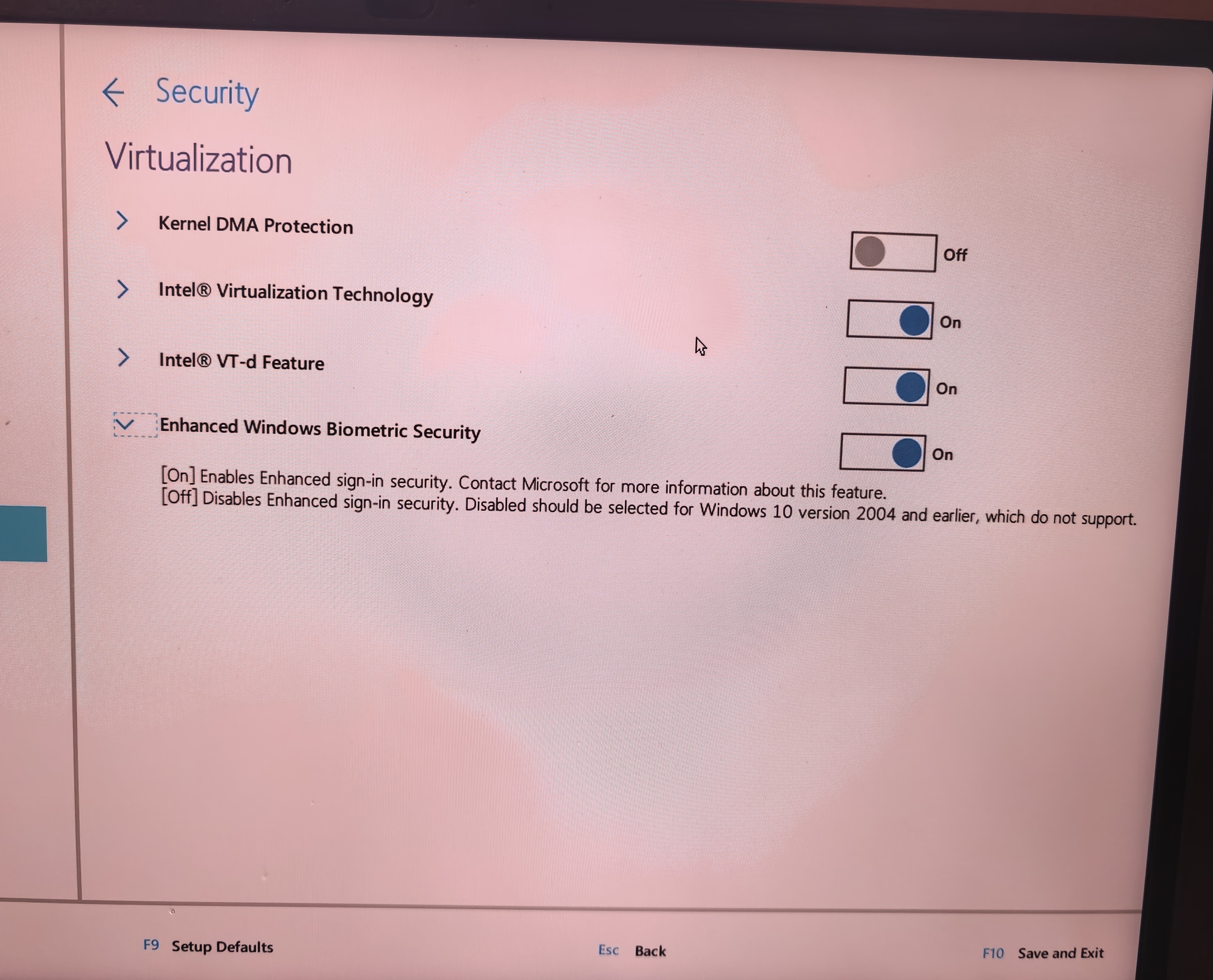
注意:
- 关闭Efficient-core CPU,减少VirtualBox里面看到的CPU数量
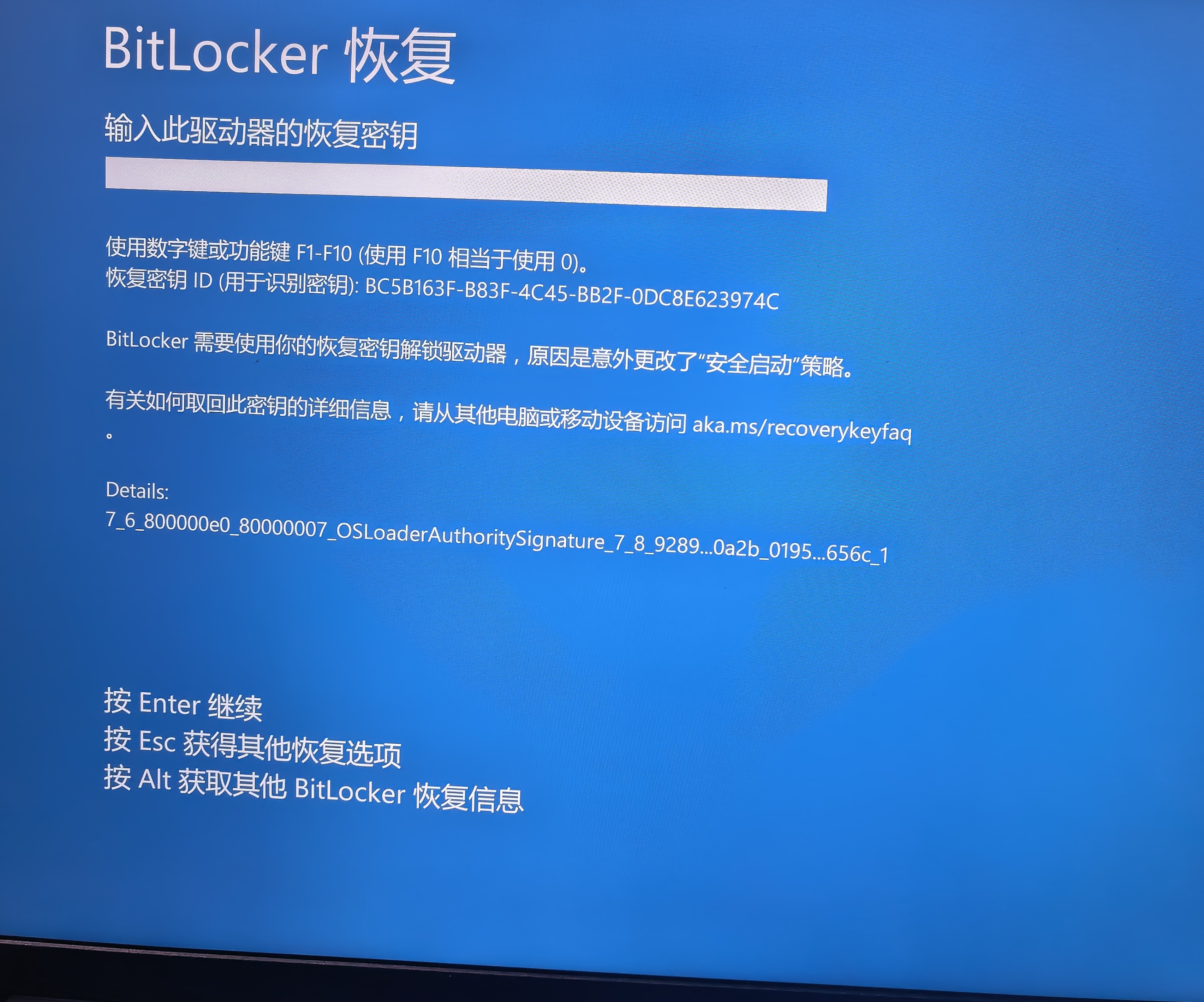
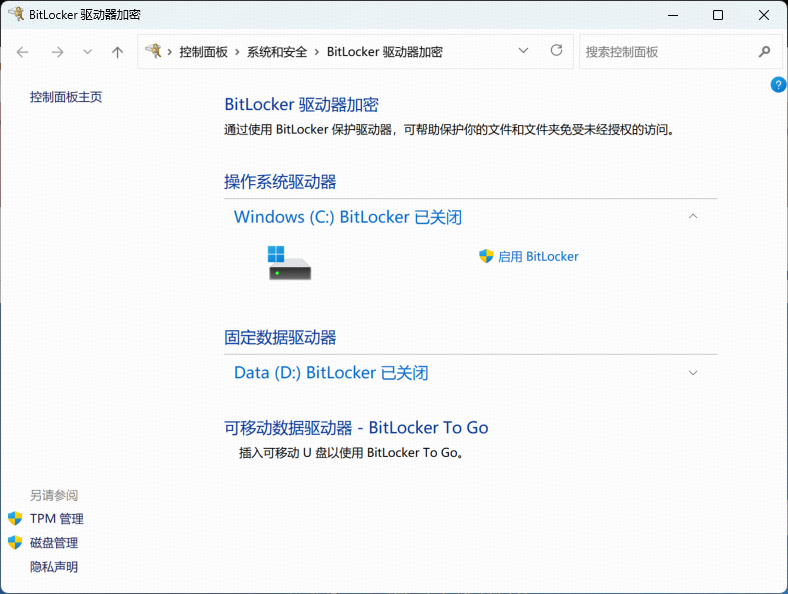
- 有些Win版本会开启BitLocker功能,修改BIOS里面的安全选项,会导致Win起不来,因此在修改BIOS之前,先把BitLocker关闭
¶ VirtualBox Setup
从VirtualBox Downloads页面选择并下载安装包和扩展包
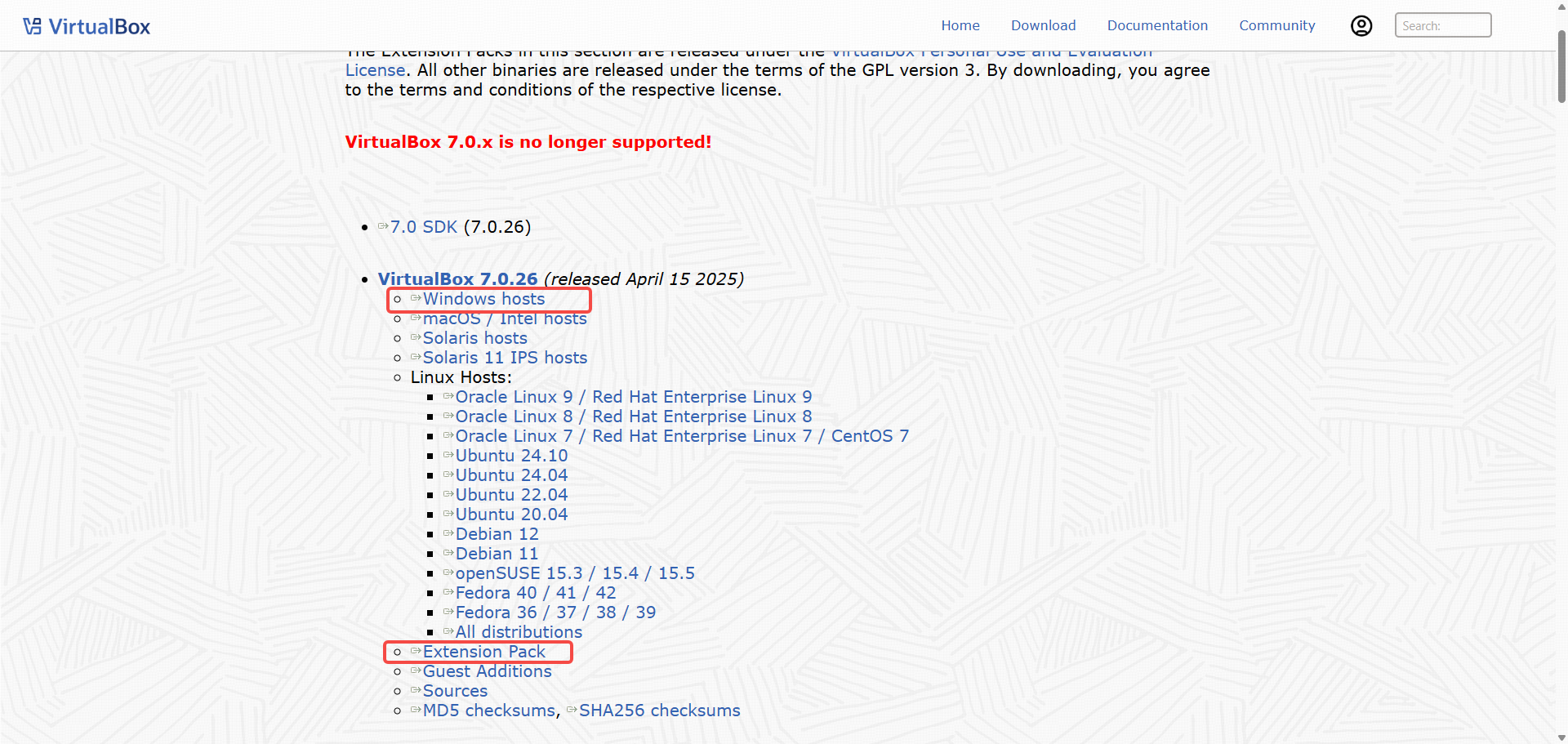
不同的VirtualBox版本差异应该不是太大,猜测最新的VirtualBox提供的虚拟设备可能更完善,比如低版本VirtualBox提供的虚拟设备与高版本的Linux内核驱动不匹配,导致驱动执行失败,从而导致系统某些功能失效。
注意:VirtualBox程序包和扩展包需要版本完全匹配
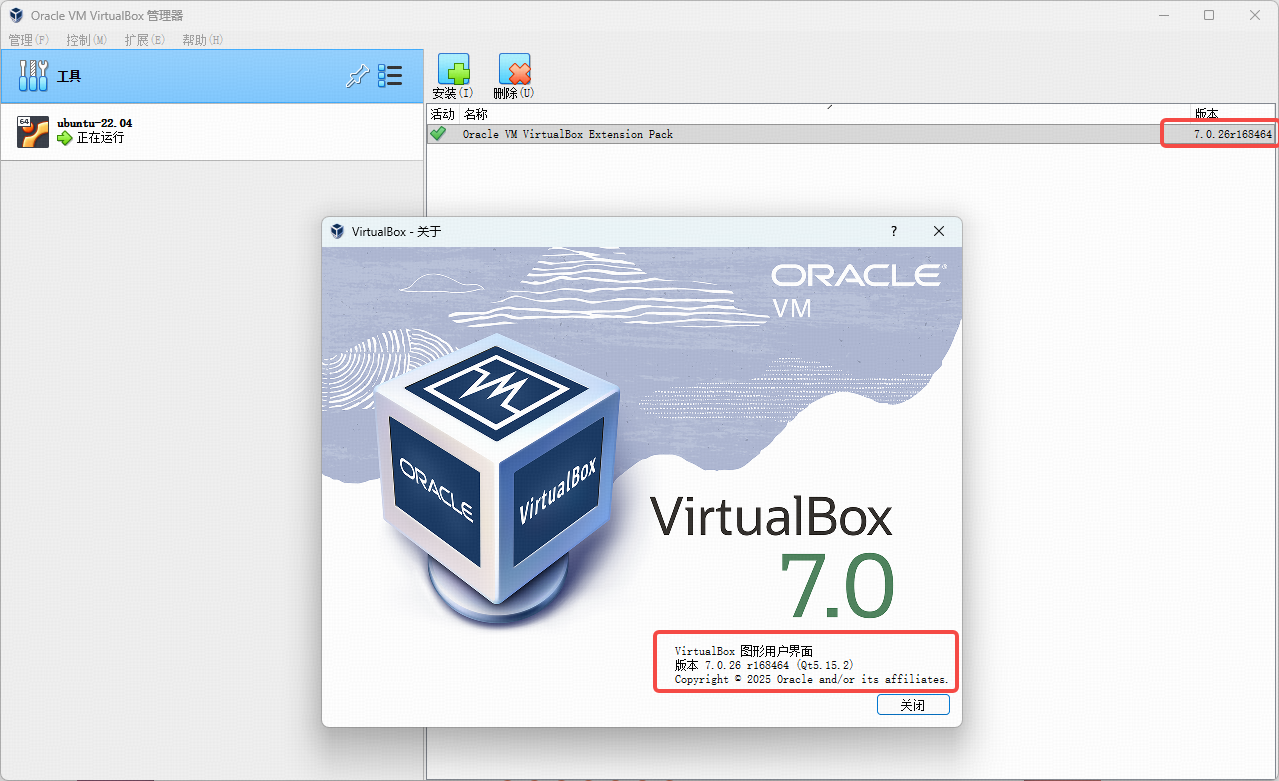
VirtualBox程序包双击安装时,必须安装到C盘才行,不然安装中途会报错误,导致安装中止。
¶ 新建ubuntu-22.04 VM
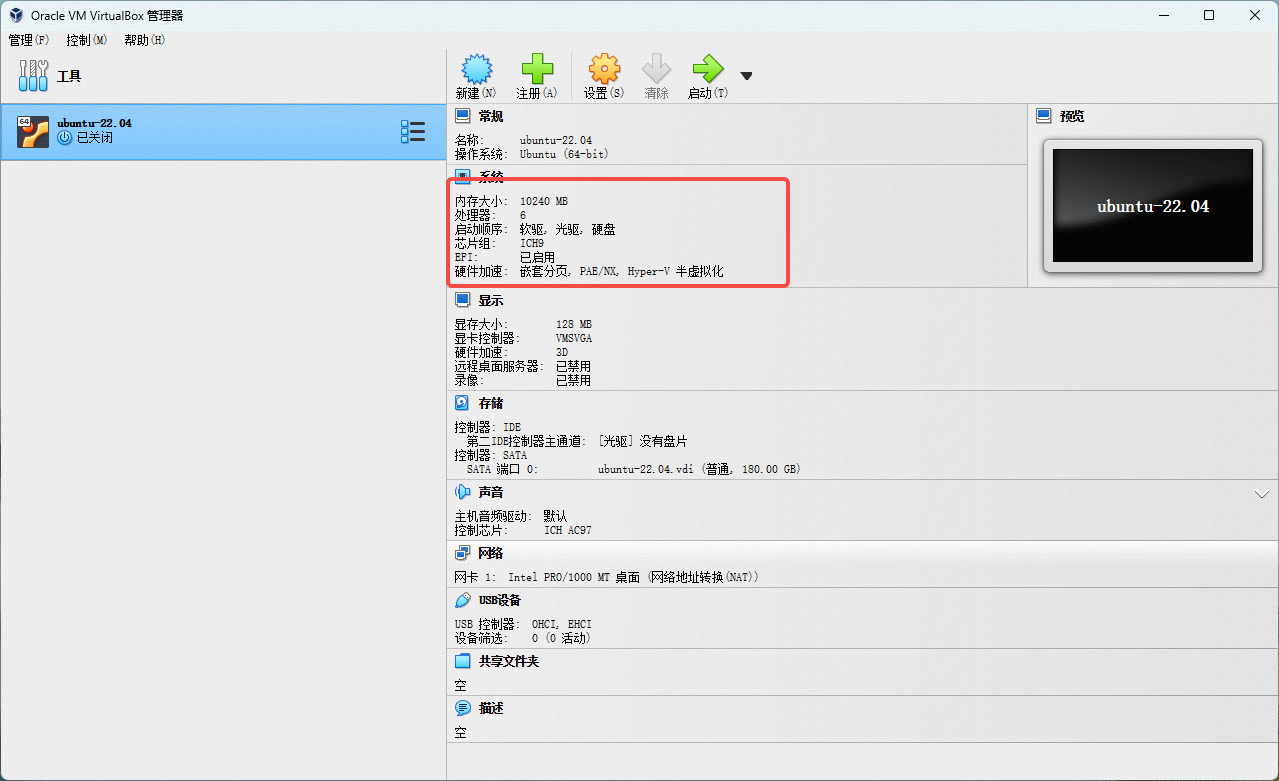
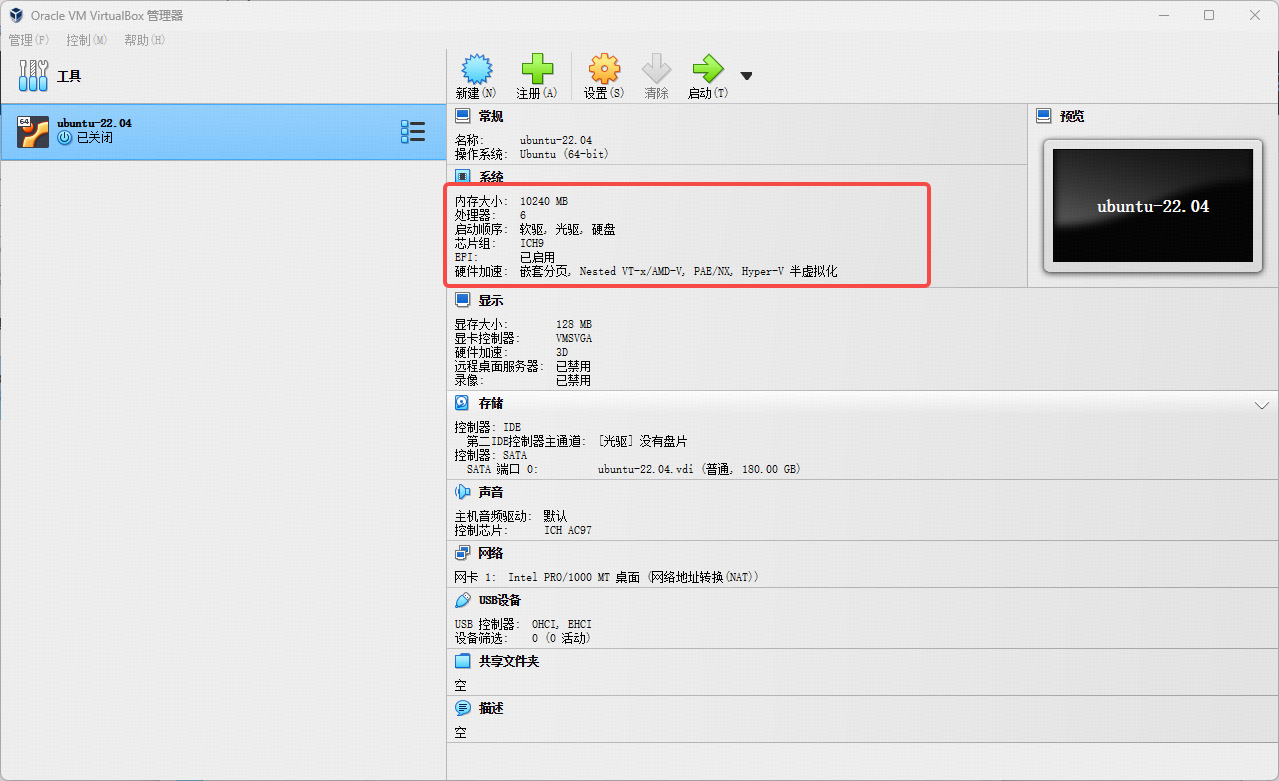
上图显示新建了一个Ubuntu-22.04 VM配置
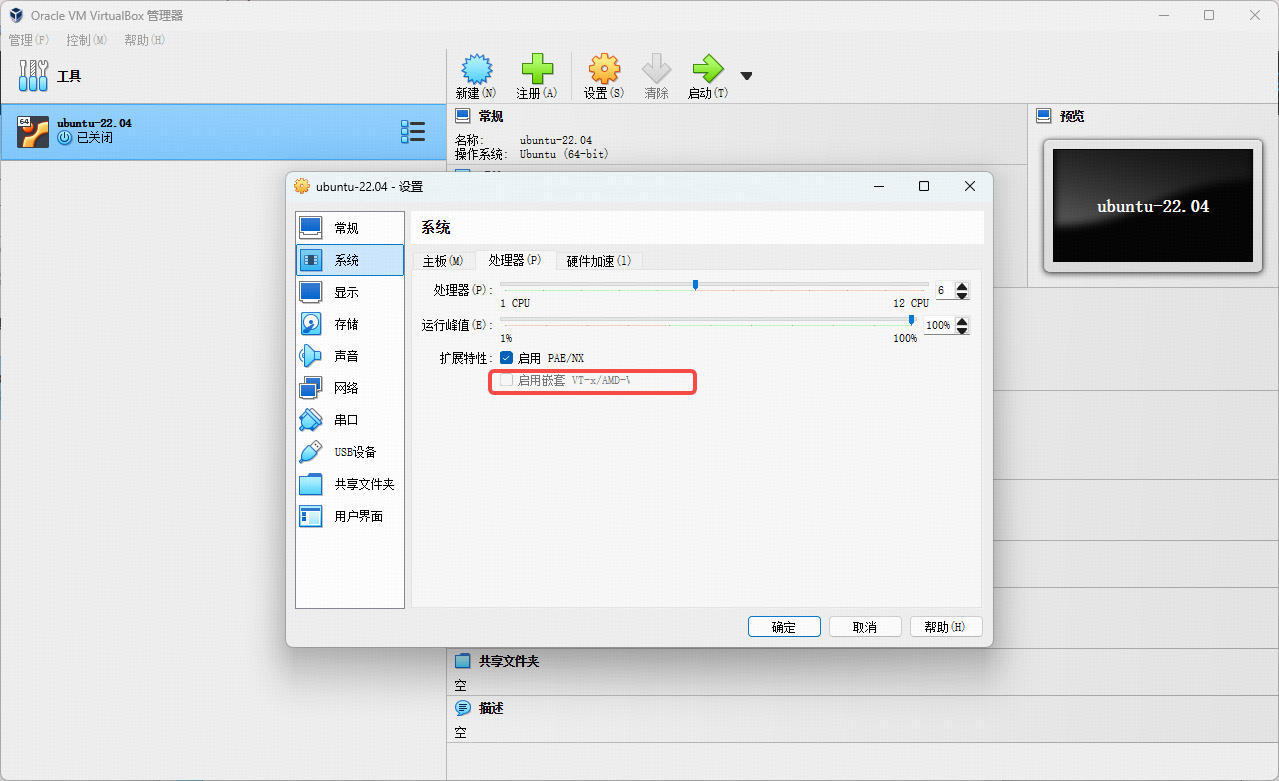
但存在一个问题:VM里面无法勾选“启用嵌套VT-x/AMD-V”选项,这个选项非常重要:用于加速虚拟设备处理速率,BIOS Setup里面提示已经开启了VT-d功能,但是VirtualBox VM配置界面却无法勾选。
强制打开VM嵌套虚拟化功能
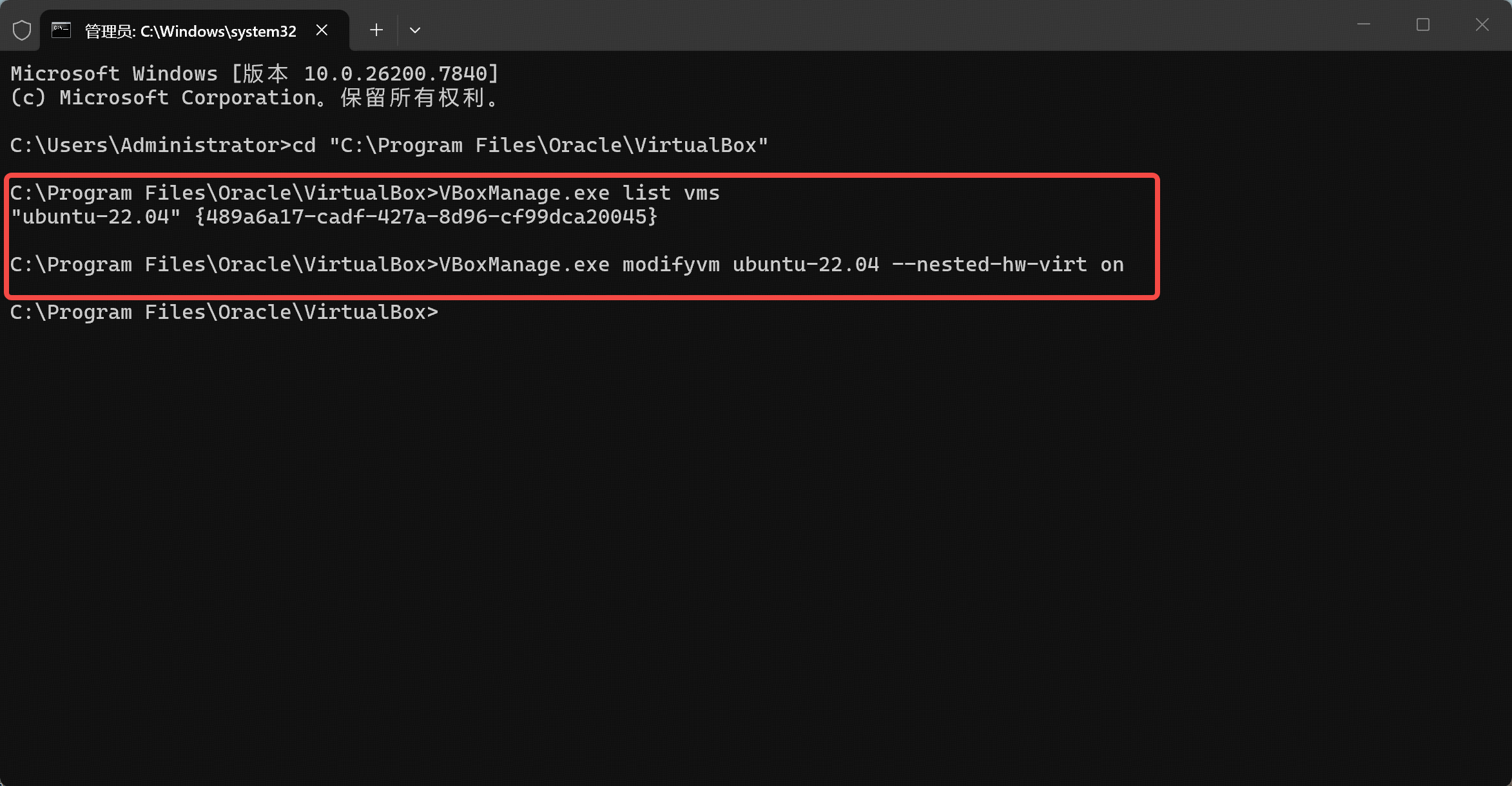
¶ Ubuntu 安装
从Ubuntu Release页面下载ubuntu-22.04.1-desktop-amd64.iso镜像,然后启动Ubuntu-22.04 VM,挂载iso,进入Ubuntu部署引导页面,完成Ubuntu-22.04的安装。
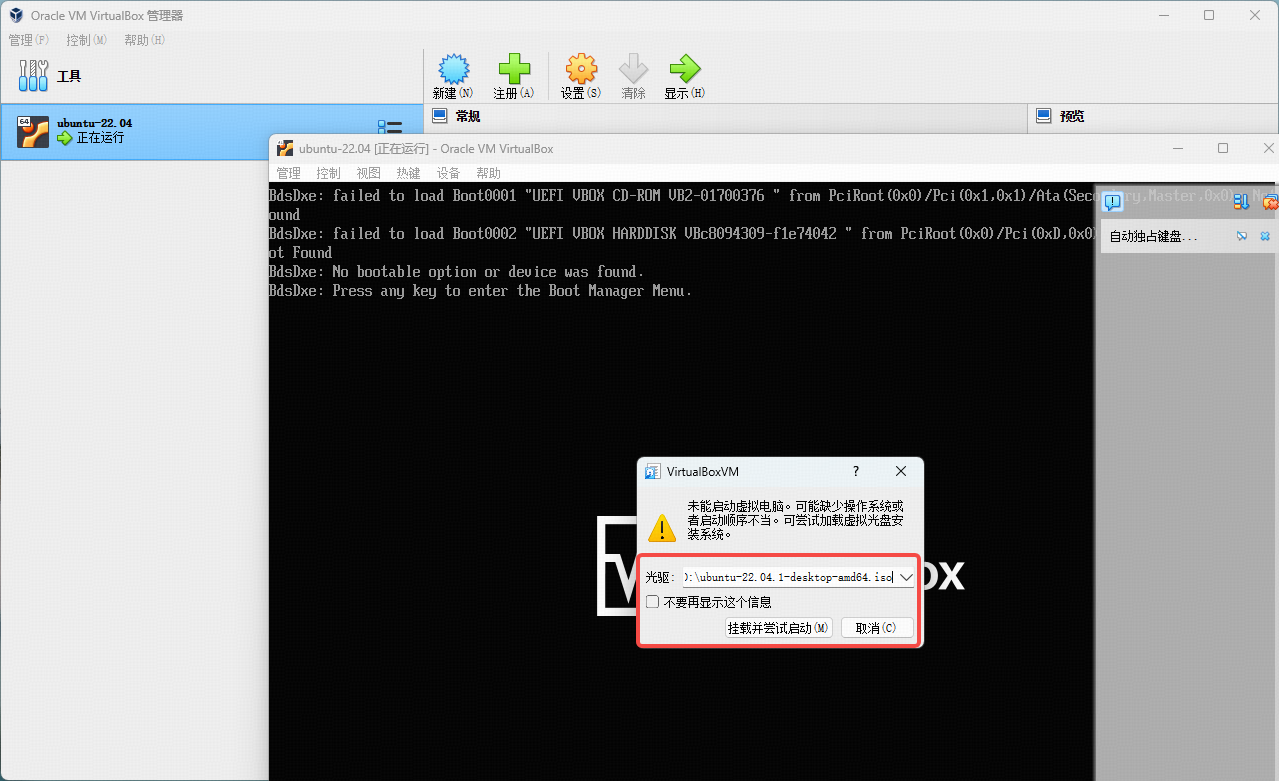
安装步骤如下:
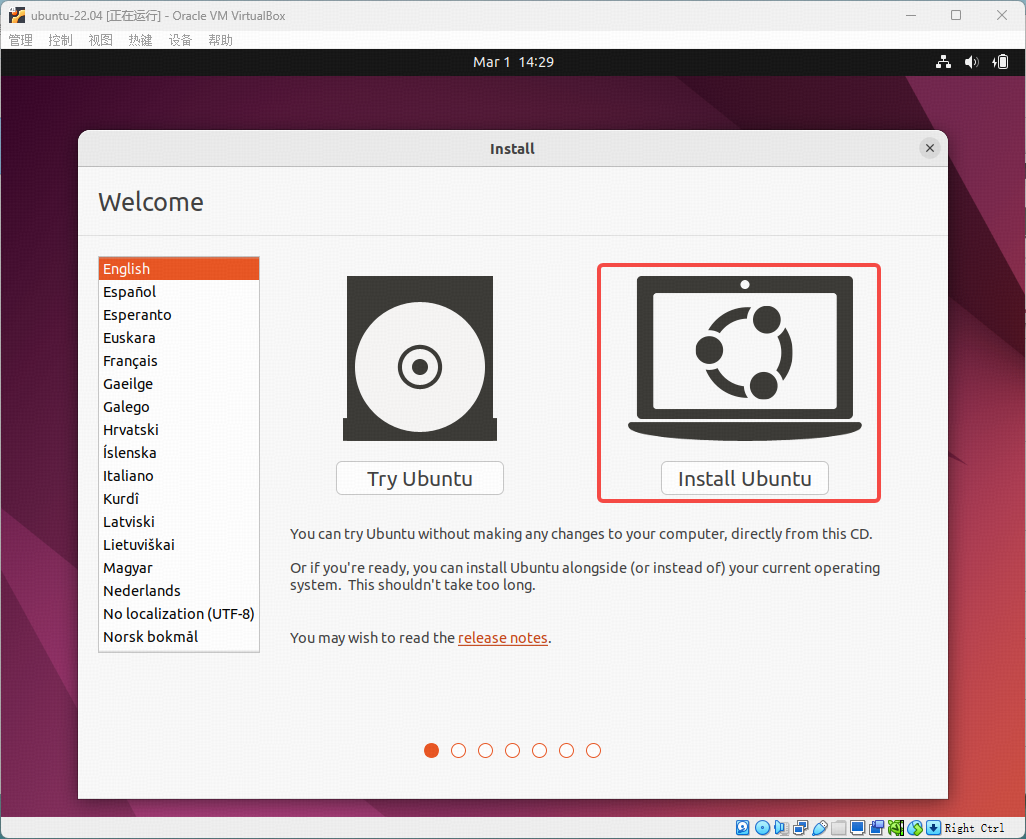
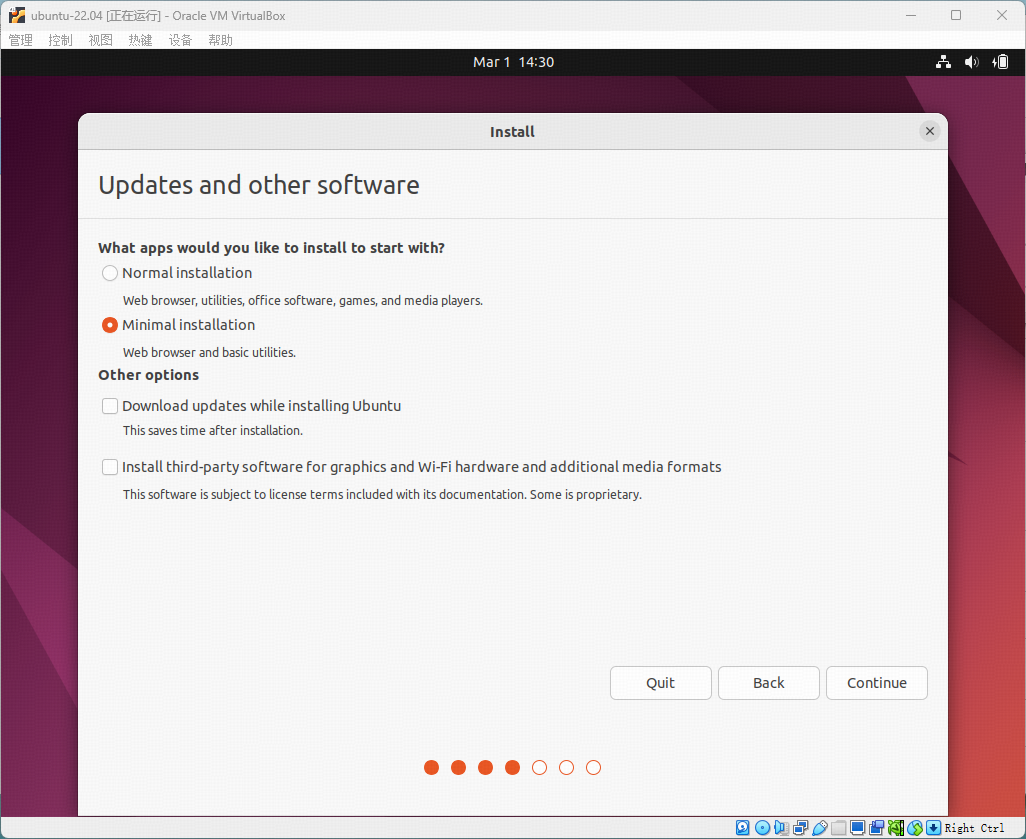
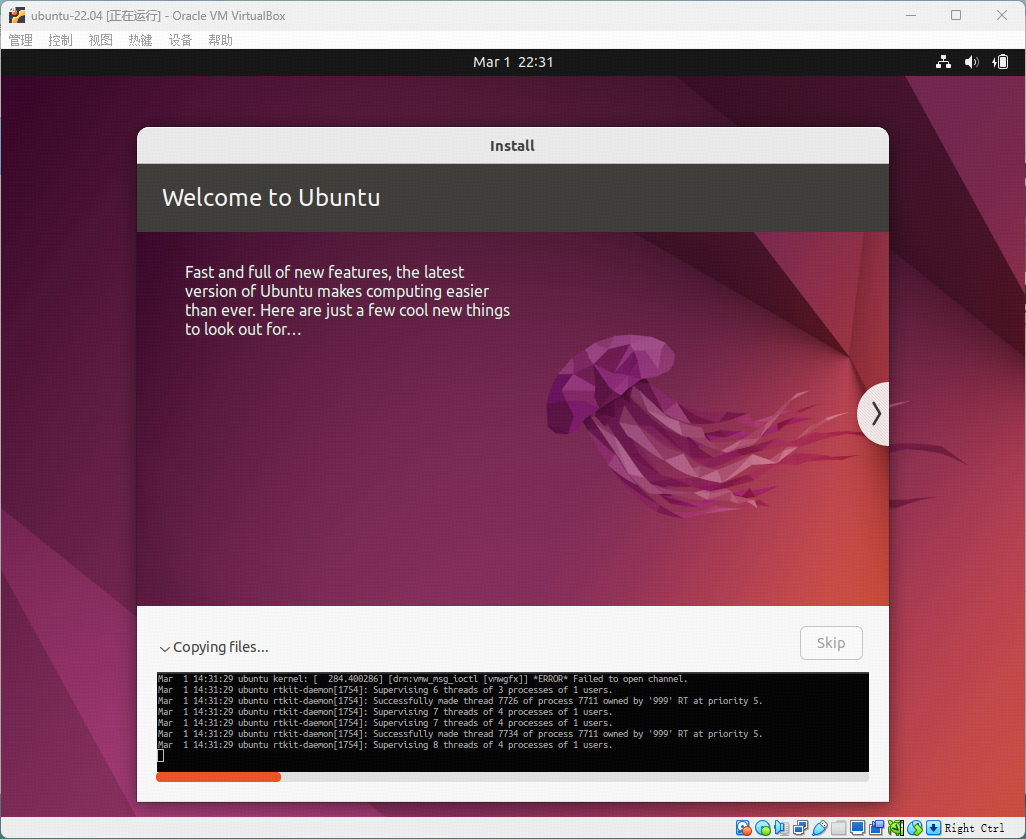
安装完成后,重启进入系统开始进行配置
注意:重启可能失败,无法进入图形界面,原因如下:
使用Linux内核自带的vmwgfx.ko来驱动VirtualBox提供的VMSVGA设备进行显示。
Ubuntu-22.04.1更新之后,内核版本更新到Linux-6.8.0,自带的的vmwgfx驱动与VirtualBox提供VMSVGA (3D)虚拟设备不兼容,会导致VM启动失败。
因此在VirtualBox VM设置 --→ Display选项里面,显卡控制器改成VBoxSVGA (non-3D)或VBoxVGA试一试,显存大小尽量调大一些。
Linux-5.15.x版本里面的驱动与VMSVGA虚拟设备兼容性较好,没有出现启动失败问题。
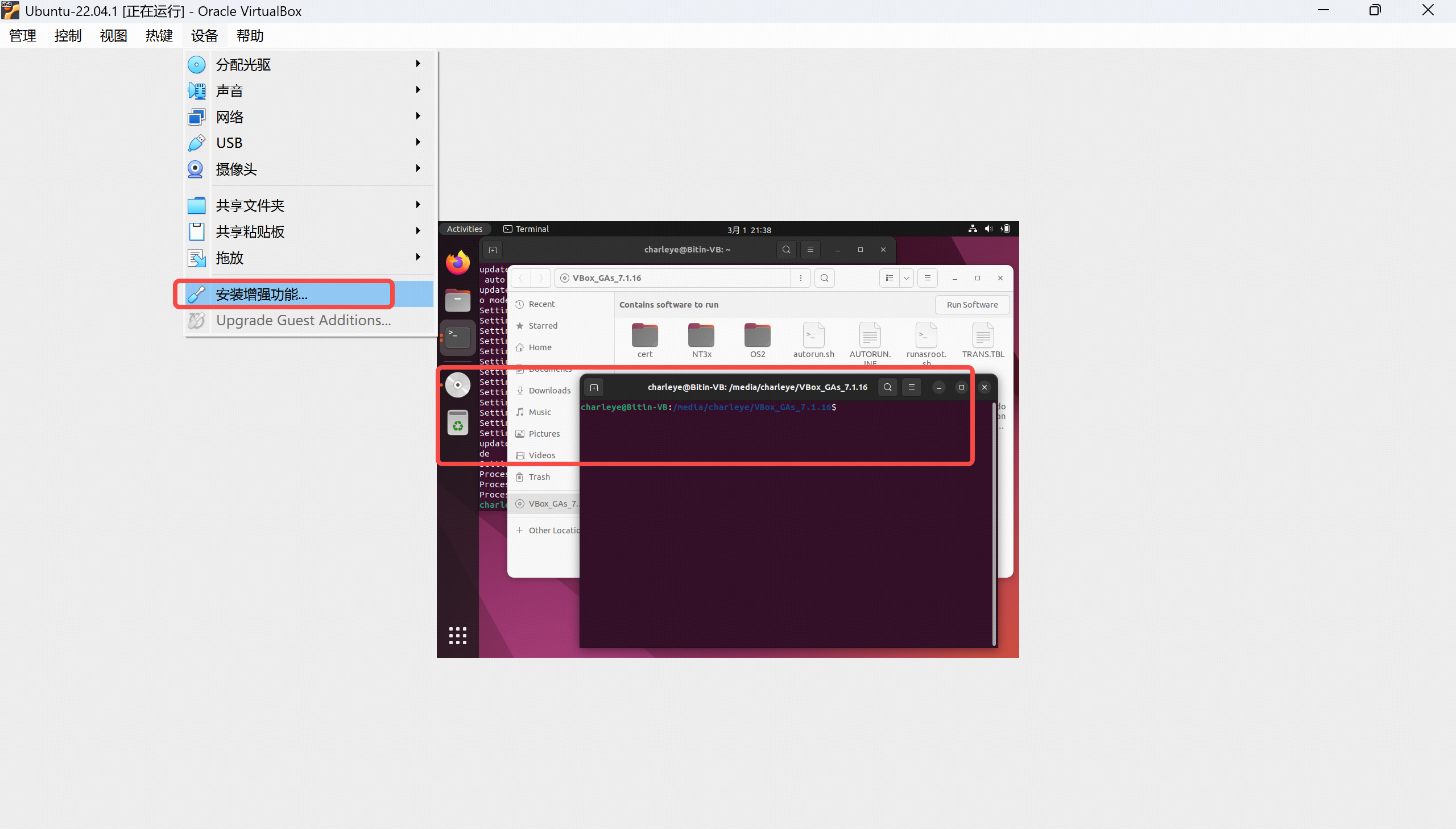
VBox增强功能安装之后,一些额外功能就可以使用:双向共享粘贴板,自适应调整显示窗口等
多次实验结果:
- VirtualBox 7.0.x版本, 只有Linux-5.15.x版本的vmwgfx驱动能够与VMSVGA设备兼容,才能正常启动,Linux-6.8.x版本的兼容性很差,不管怎么修改显卡类型(VBoxSVGA和VMSVGA)都不行
- VirtualBox 7.1.x版本,Linux-5.15.x版本的vmwgfx驱动能够与VMSVGA设备兼容,但Linux-6.8.x版本的与VMSVGA兼容性不好,调大显存到最大,开启3D加速,多次尝试有几次能够正常启动,但不是每次能够启动。显卡类型调整到VBoxSVGA也是类似情况
- VirtualBox 7.2.x版本,Linux5.15.x和Linux-6.8.x版本的vmwgfx驱动与VMSVGA设备兼容很好,多次启动都是正常进入图形界面。
¶ System Setup
- 更新系统
sudo apt-get update
sudo apt-get dist-upgrade -y
sudo apt-get install gcc make dkms build-essential vim bash-completion net-tools openssh-server -y
- VBox增强功能
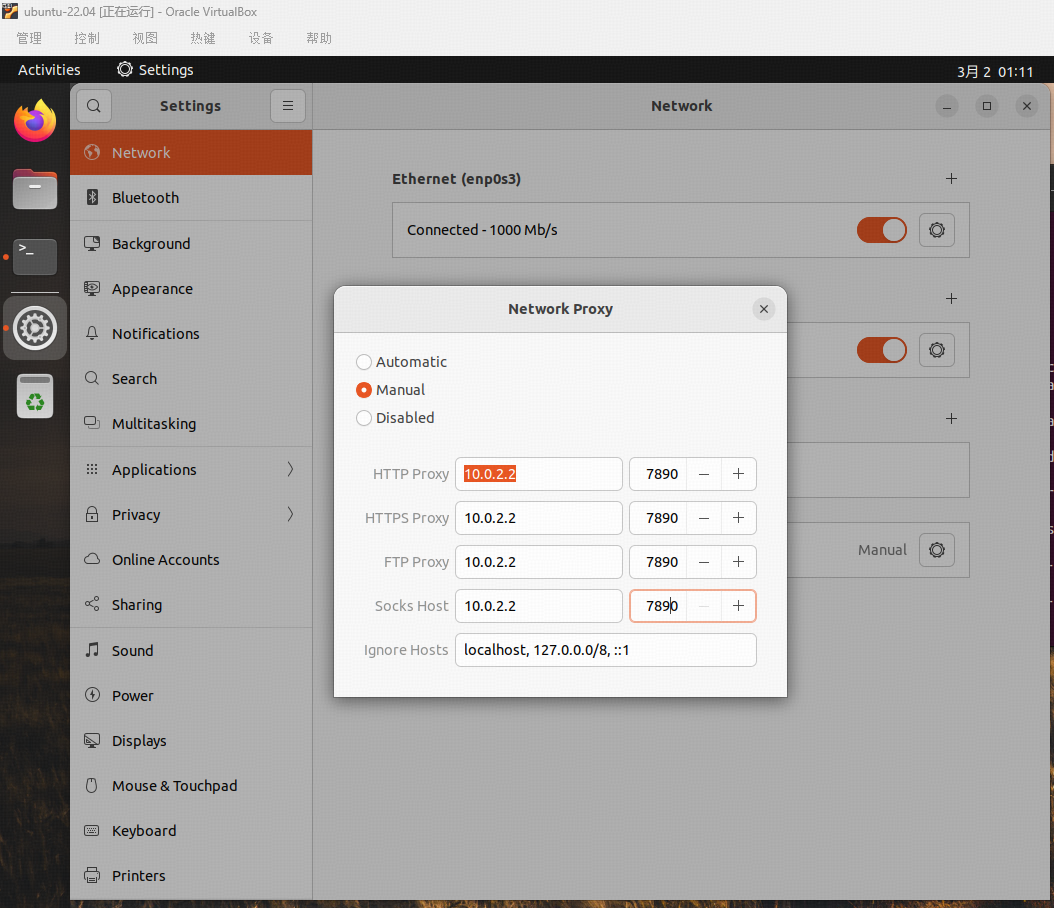
- 配置代理
- 更新终端主题颜色
git clone https://github.com/seebi/dircolors-solarized.git
git clone https://github.com/aruhier/gnome-terminal-colors-solarized.git

cp dircolors-solarized/dircolors.256dark ~/.dircolors
cd ~
eval 'dircolors .dircolors'
vim .barshrc并在尾部添加 export TERM=xterm-256color
source ~/.bashrc

cd gnome-terminal-colors-solarized
./set_dark.sh
- 配置Vim
cd ~/.config
git clone https://github.com/chasinglulu/k-vim.git
cd k-vim
./install.sh
- 配置VBox共享文件夹
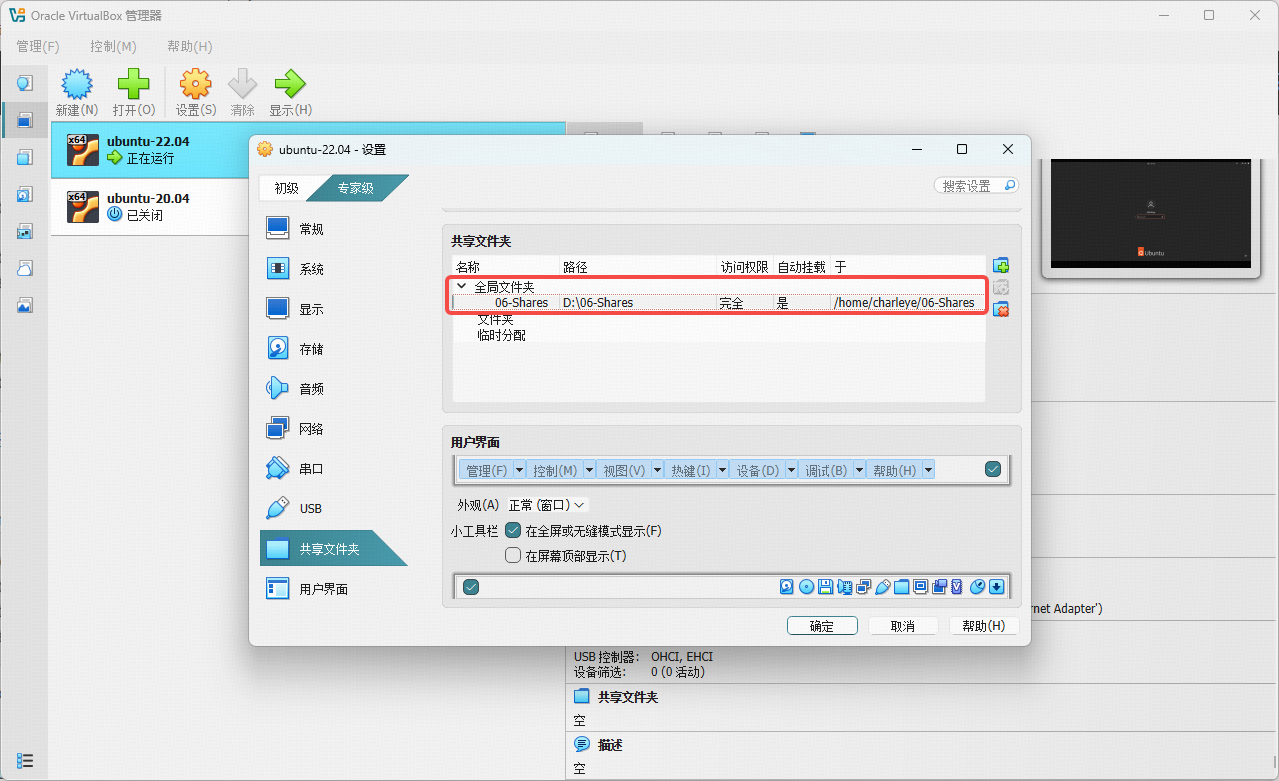
在Ubuntu终端下执行:
sudo usermod -a -G vboxsf charleye将当前用户添加到vboxsf组里面,这样才能操作共享文件夹里面的文件
- 配置tmux
sudo apt-get install tmux
下载tmux.conf配置文件:https://github.com/chasinglulu/tools/blob/master/02-configs/tmux-ubuntu-2020.04.conf
mv tmux-ubuntu-2020.04.conf ~/.tmux.conf
- 安装vscode-server
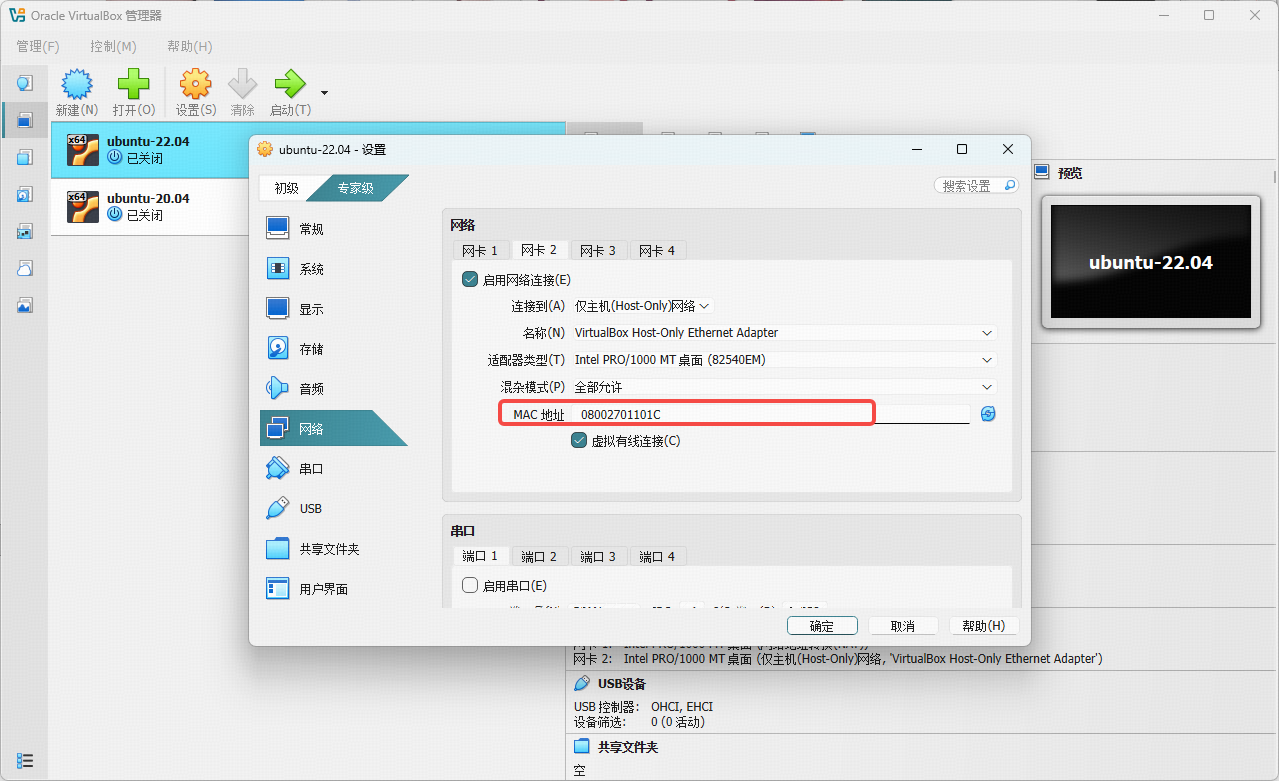
配置Host-Only网络,这样host就能够通过这个接口访问Guest里面的服务, 进入Ubuntu终端输入ifconfig,查看新增网络接口的IP地址,在Host侧使用这个IP地址进行Guest的访问。
- 调整字体大小
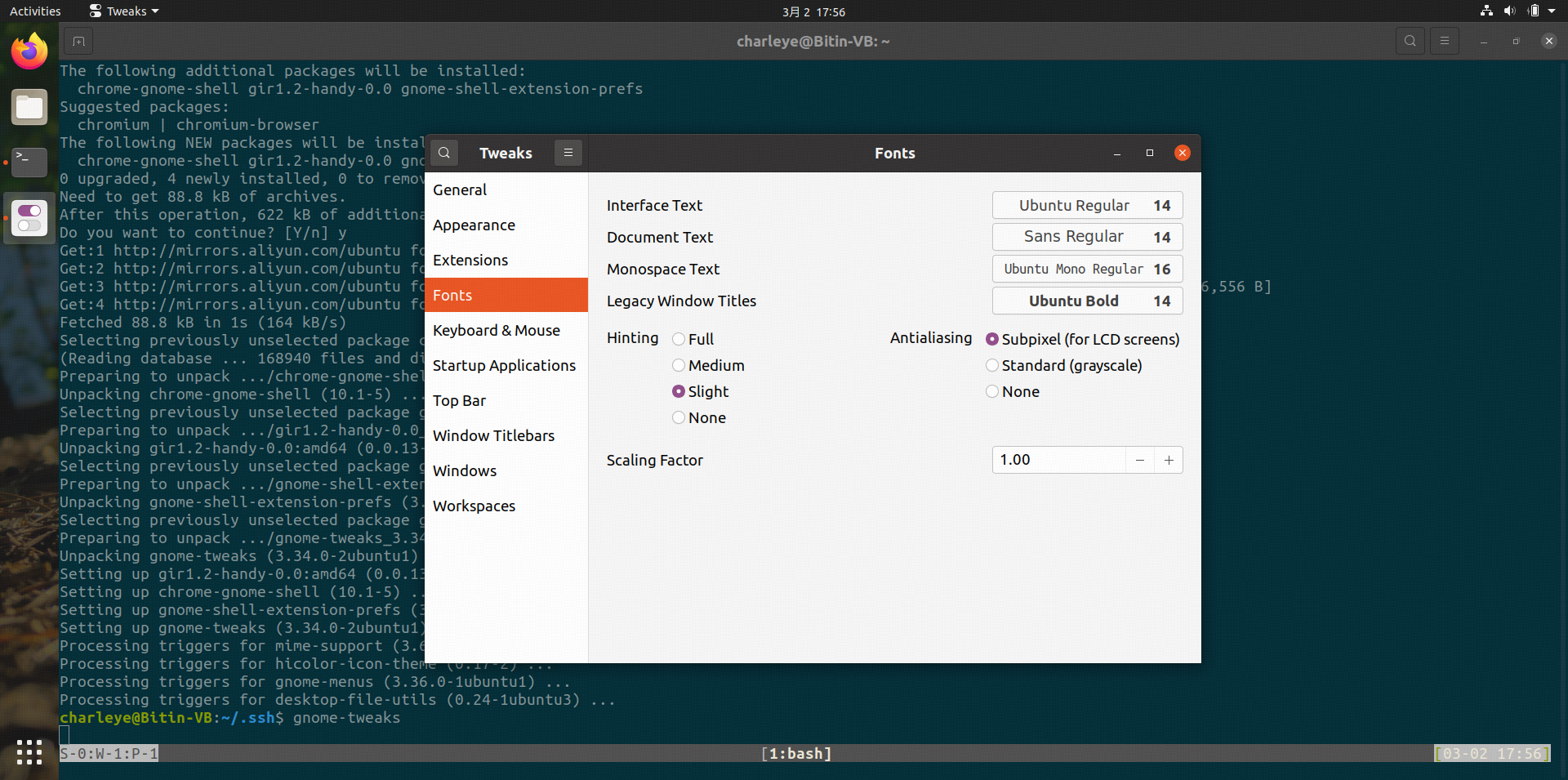
sudo apt-get install gnome-tweaks
¶ FQA
¶ 重置Host-Only网络的DHCP
VBoxManage dhcpserver remove --netname "HostInterfaceNetworking-VirtualBox Host-Only Ethernet Adapter"
VBoxManage dhcpserver add --netname "HostInterfaceNetworking-VirtualBox Host-Only Ethernet Adapter" --ip 192.168.56.1 --netmask 255.255.255.0 --lowerip 192.168.56.101 --upperip 192.168.56.254 --enable

# 全局强制配置DHCP
VBoxManage dhcpserver modify --global --netname="HostInterfaceNetworking-VirtualBox Host-Only Ethernet Adapter"  --default-lease-time=28800 --max-lease-time=86400 --min-lease-time=3600 --force-opt=51 --enable

# 查看剩余租期时间
VBoxManage dhcpserver findlease --netname="HostInterfaceNetworking-VirtualBox Host-Only Ethernet Adapter" --mac-address=08:00:27:01:10:1C
IP Address:  192.168.56.101
MAC Address: 08:00:27:01:10:1c
State:       acked
Issued:      2026-03-11T07:35:36Z (1773214536)
Expire:      2026-03-11T15:35:36Z (1773243336)
TTL:         28800 sec, currently 28297 sec left
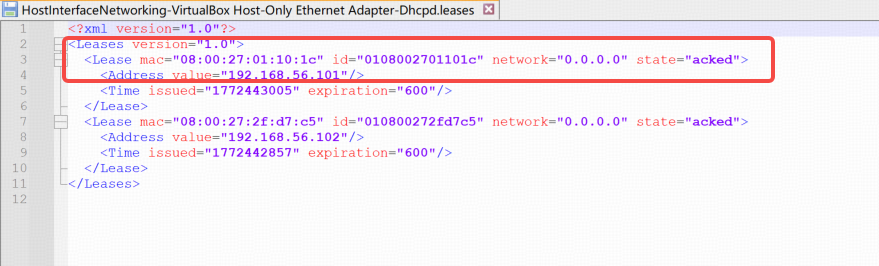
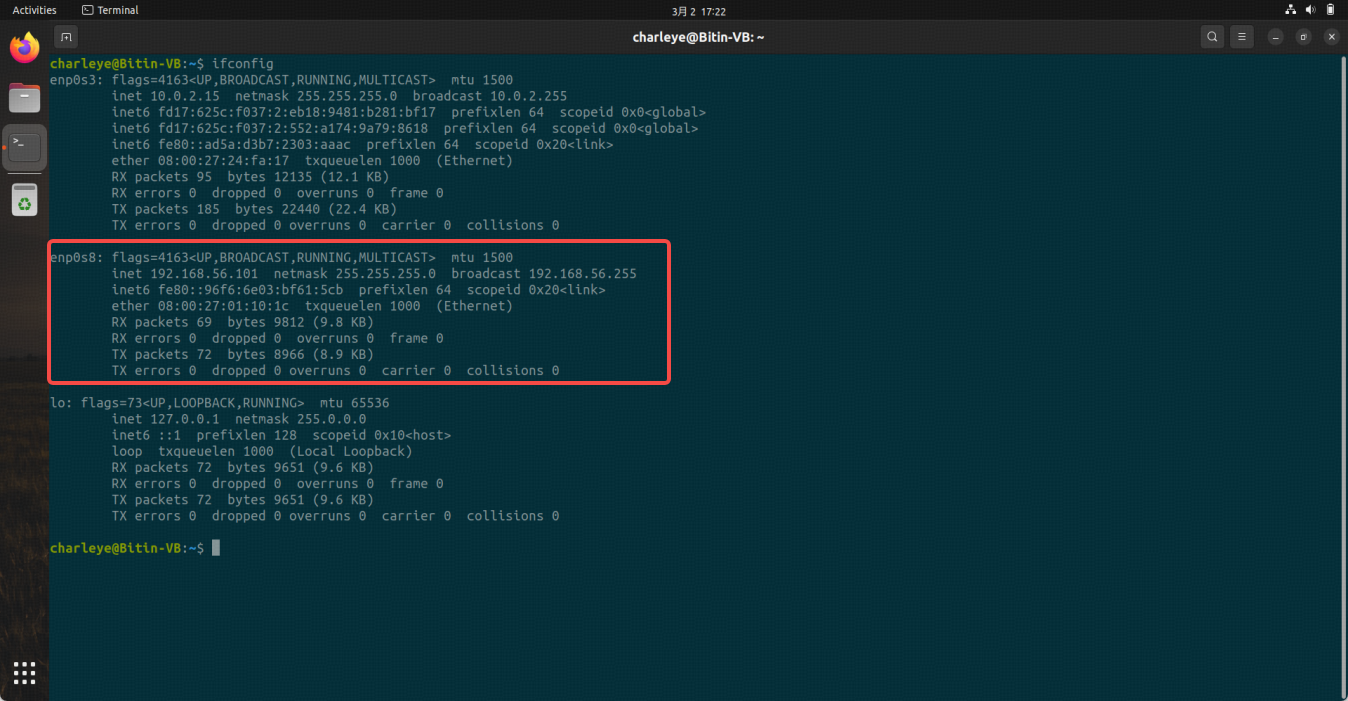
修改C:\Users\Administrator\.VirtualBox目录下的HostInterfaceNetworking-VirtualBox Host-Only Ethernet Adapter-Dhcpd.leases文件,就可以控制Guest里面连接到Host-Only网络的接口IP。
¶ 永久绑定USB DFU Device
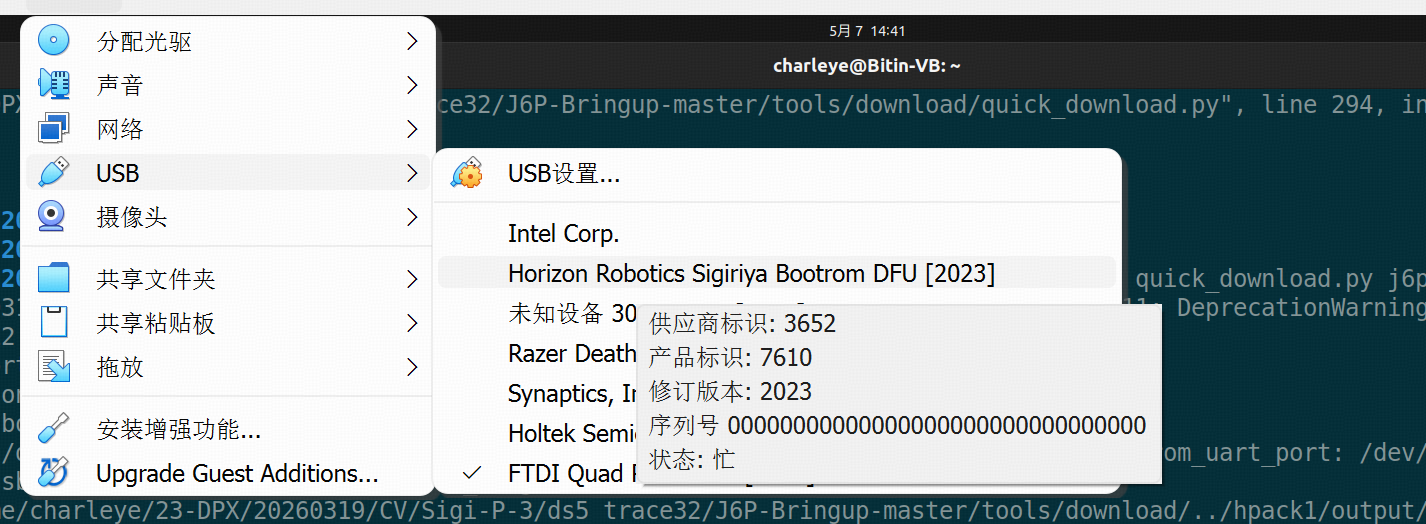
重启板子后,USB DFU Device不会自动绑定到VM里面, 从而导致VM里面dfu-util无法发行DFU device。
cd "C:\Program Files\Oracle\VirtualBox"
VBoxManage.exe usbfilter add 0 --target "ubuntu-22.04" --name "J6P_DFU" --vendorid 3652 --productid 7610

VBoxManage.exe showvminfo "ubuntu-22.04"
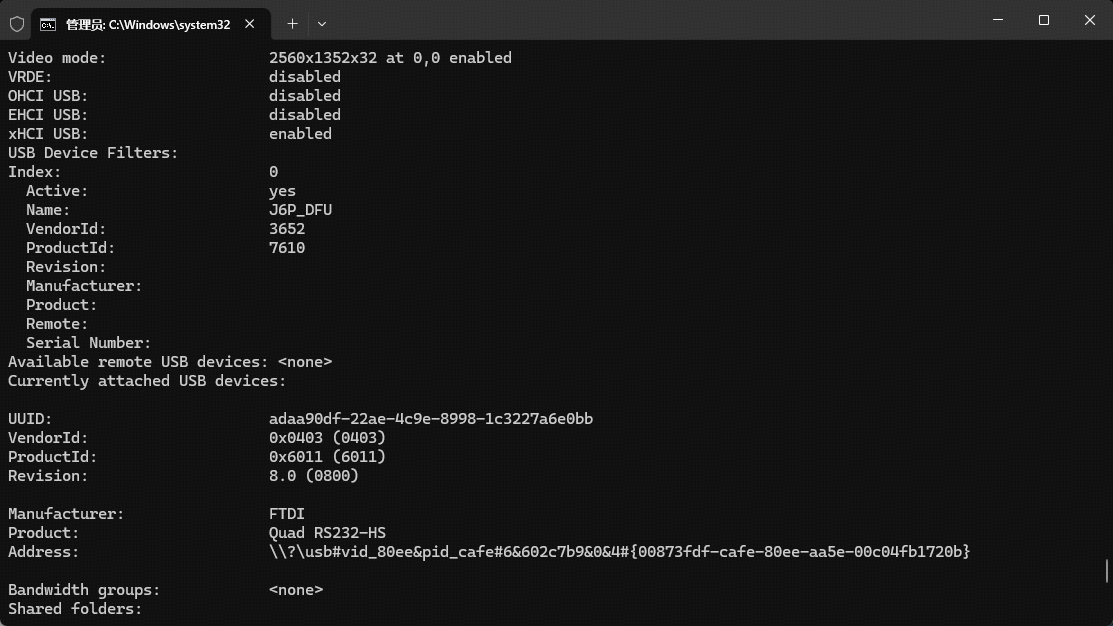
这样配置后,每次板子Reset后,板侧进入USB下载模式,生成USB DFU Device后,会自动绑定到VM里面
¶ VM USB DFU device和USB Serial device权限
VM里面普通用户没有访问USB DFU device和USB serial的权限,为了方便脚本运行,不需要每次都添加sudo前缀,给普通用户授权USB设备的权限。
新建dfu udev规则文件
sudo vim /etc/udev/rules.d/99-dfu.rules写入一条规则,把下面的 xxxx、yyyy 换成实际的 VID/PID:
SUBSYSTEM=="usb", ENV{DEVTYPE}=="usb_device", ATTR{idVendor}=="xxxx", ATTR{idProduct}=="yyyy", GROUP="plugdev", MODE="0660", TAG+="uaccess"新建ftdi udev规则文件
sudo vim /etc/udev/rules.d/99-ftdi.rules写入一条规则:
SUBSYSTEM=="usb", ATTR{idVendor}=="0403", ATTR{idProduct}=="6011", MODE:="0660", GROUP="plugdev", TAG+="uaccess", ENV{ID_MM_DEVICE_IGNORE}="1"重新加载规则:
sudo udevadm control --reload-rules
sudo udevadm trigger
sudo udevadm trigger --subsystem-match=usb

sudo usermod -aG plugdev $USER
sudo usermod -aG dialout $USER说明:
plugdev:给 DFU 这种 USB 设备用dialout:给/dev/ttyUSB*串口用