¶ 压力测试
sudo apt-get install stress-ng

stress-ng --cpu 0 --io 4 --vm 2 --vm-bytes 2G --timeout 8h --metrics-brief >stress-ng.log 2>&1 &
--cpu 0:使用所有可用 CPU 进行压力测试--io 4:启动 4 个 IO 工作线程--vm 2:启动 2 个内存压力线程--vm-bytes 2G:每个内存线程分配 2GB 内存--timeout 8h:测试持续 8 小时--metrics-brief:测试结束后输出简要统计信息
想测试更全面的 I/O,可以将 --io 4 替换为 --iomix 4
¶ 图形界面
切换到多用户(命令行)模式
sudo systemctl set-default multi-user.target
sudo reboot重启后系统将进入命令行界面,不启动桌面环境
切换回图形界面(桌面模式)
sudo systemctl set-default graphical.target
sudo reboot临时关闭图形界面
sudo systemctl stop display-manager使用以下命令查看当前系统启动的是 multi-user.target 还是 graphical.target
systemctl get-default输出结果为:
multi-user.target:当前为命令行模式graphical.target:当前为图形界面模式
¶ dmesg权限
在 Ubuntu 22.04 上,普通用户默认通常 不能读取内核日志缓冲区,所以会报:
dmesg: read kernel buffer failed: Operation not permitted让普通用户也能执行,先查看当前限制:
sysctl kernel.dmesg_restrict如果输出是:
kernel.dmesg_restrict = 1说明普通用户被禁止读取。
解决办法:
- 临时关闭限制,重启后失效
sudo sysctl -w kernel.dmesg_restrict=0
- 永久关闭限制
新建一个 sysctl 配置:
echo 'kernel.dmesg_restrict=0' | sudo tee /etc/sysctl.d/99-dmesg.conf

sudo sysctl --system¶ 查询ttyUSB占用
要满足“任何用户都可以执行,并看到其他用户占用情况”,建议用单文件 C 工具,安装为 setuid root。
原因是 Linux 上普通脚本通常不能安全地做 setuid,而且不提权时常常看不到别的用户进程的 /proc/<pid>/fd。
#include <ctype.h>
#include <dirent.h>
#include <errno.h>
#include <fcntl.h>
#include <glob.h>
#include <limits.h>
#include <pwd.h>
#include <stdbool.h>
#include <stdio.h>
#include <stdlib.h>
#include <string.h>
#include <sys/stat.h>
#include <sys/types.h>
#include <unistd.h>

#ifndef PATH_MAX
#define PATH_MAX 4096
#endif

#define CMD_BUF_SIZE 4096

struct device_entry {
    char path[PATH_MAX];
    dev_t rdev;
};

struct device_list {
    struct device_entry *items;
    size_t count;
    size_t cap;
};

static bool is_numeric(const char *s) {
    if (!s || !*s) return false;
    while (*s) {
        if (!isdigit((unsigned char)*s)) return false;
        s++;
    }
    return true;
}

static void free_device_list(struct device_list *list) {
    free(list->items);
    list->items = NULL;
    list->count = 0;
    list->cap = 0;
}

static bool normalize_device_arg(const char *arg, char *out, size_t out_sz) {
    if (!arg || !*arg) return false;

    if (strncmp(arg, "/dev/", 5) == 0) {
        return snprintf(out, out_sz, "%s", arg) < (int)out_sz;
    }

    return snprintf(out, out_sz, "/dev/%s", arg) < (int)out_sz;
}

static bool add_device(struct device_list *list, const char *path) {
    struct stat st;
    size_t i;

    if (stat(path, &st) != 0) return false;
    if (!S_ISCHR(st.st_mode)) return false;

    for (i = 0; i < list->count; i++) {
        if (strcmp(list->items[i].path, path) == 0) {
            return true;
        }
    }

    if (list->count == list->cap) {
        size_t new_cap = list->cap ? list->cap * 2 : 8;
        struct device_entry *new_items =
            realloc(list->items, new_cap * sizeof(*new_items));
        if (!new_items) return false;
        list->items = new_items;
        list->cap = new_cap;
    }

    snprintf(list->items[list->count].path,
             sizeof(list->items[list->count].path), "%s", path);
    list->items[list->count].rdev = st.st_rdev;
    list->count++;
    return true;
}

static bool load_all_ttyusb_devices(struct device_list *list) {
    glob_t g;
    size_t i;
    int rc = glob("/dev/ttyUSB*", 0, NULL, &g);

    if (rc == GLOB_NOMATCH) {
        return true;
    }
    if (rc != 0) {
        return false;
    }

    for (i = 0; i < g.gl_pathc; i++) {
        add_device(list, g.gl_pathv[i]);
    }

    globfree(&g);
    return true;
}

static ssize_t find_device_by_rdev(const struct device_list *list, dev_t rdev) {
    size_t i;
    for (i = 0; i < list->count; i++) {
        if (list->items[i].rdev == rdev) {
            return (ssize_t)i;
        }
    }
    return -1;
}

static bool read_proc_uid(pid_t pid, uid_t *uid) {
    char path[64];
    char line[256];
    FILE *fp;

    snprintf(path, sizeof(path), "/proc/%ld/status", (long)pid);
    fp = fopen(path, "r");
    if (!fp) return false;

    while (fgets(line, sizeof(line), fp)) {
        if (strncmp(line, "Uid:", 4) == 0) {
            unsigned int r = 0, e = 0, s = 0, f = 0;
            if (sscanf(line, "Uid:%u%u%u%u", &r, &e, &s, &f) >= 1) {
                *uid = (uid_t)r;
                fclose(fp);
                return true;
            }
        }
    }

    fclose(fp);
    return false;
}

static bool read_proc_cmd(pid_t pid, char *buf, size_t buf_sz) {
    char path[64];
    int fd;
    ssize_t n;
    size_t i;
    FILE *fp;

    if (buf_sz == 0) return false;
    buf[0] = '\0';

    snprintf(path, sizeof(path), "/proc/%ld/cmdline", (long)pid);
    fd = open(path, O_RDONLY);
    if (fd >= 0) {
        n = read(fd, buf, buf_sz - 1);
        close(fd);

        if (n > 0) {
            for (i = 0; i < (size_t)n; i++) {
                if (buf[i] == '\0') buf[i] = ' ';
            }
            while (n > 0 &&
                   (buf[n - 1] == ' ' || buf[n - 1] == '\n' || buf[n - 1] == '\r')) {
                n--;
            }
            buf[n] = '\0';
            return true;
        }
    }

    snprintf(path, sizeof(path), "/proc/%ld/comm", (long)pid);
    fp = fopen(path, "r");
    if (!fp) return false;

    if (!fgets(buf, buf_sz, fp)) {
        fclose(fp);
        return false;
    }
    fclose(fp);

    for (i = 0; buf[i]; i++) {
        if (buf[i] == '\n' || buf[i] == '\r') {
            buf[i] = '\0';
            break;
        }
    }

    return true;
}

static int scan_one_pid(pid_t pid,
                        const struct device_list *devices,
                        unsigned long *permission_denied_count) {
    char fd_dir_path[64];
    DIR *dir;
    struct dirent *de;
    bool *seen;
    size_t i;
    int hit_count = 0;

    if (devices->count == 0) return 0;

    snprintf(fd_dir_path, sizeof(fd_dir_path), "/proc/%ld/fd", (long)pid);
    dir = opendir(fd_dir_path);
    if (!dir) {
        if (errno == EACCES || errno == EPERM) {
            (*permission_denied_count)++;
        }
        return 0;
    }

    seen = calloc(devices->count, sizeof(bool));
    if (!seen) {
        closedir(dir);
        return 0;
    }

    while ((de = readdir(dir)) != NULL) {
        char fd_path[PATH_MAX];
        struct stat st;
        ssize_t idx;

        if (!is_numeric(de->d_name)) continue;

        if (snprintf(fd_path, sizeof(fd_path), "%s/%s", fd_dir_path, de->d_name) >=
            (int)sizeof(fd_path)) {
            continue;
        }

        if (stat(fd_path, &st) != 0) continue;
        if (!S_ISCHR(st.st_mode)) continue;

        idx = find_device_by_rdev(devices, st.st_rdev);
        if (idx >= 0) {
            seen[idx] = true;
        }
    }

    closedir(dir);

    for (i = 0; i < devices->count; i++) {
        if (seen[i]) {
            hit_count++;
        }
    }

    if (hit_count > 0) {
        uid_t uid;
        char user_buf[64] = "?";
        char uid_buf[32] = "?";
        char cmd_buf[CMD_BUF_SIZE] = "?";

        if (read_proc_uid(pid, &uid)) {
            struct passwd *pw = getpwuid(uid);
            snprintf(uid_buf, sizeof(uid_buf), "%u", (unsigned int)uid);
            if (pw && pw->pw_name) {
                snprintf(user_buf, sizeof(user_buf), "%s", pw->pw_name);
            } else {
                snprintf(user_buf, sizeof(user_buf), "%s", uid_buf);
            }
        }

        read_proc_cmd(pid, cmd_buf, sizeof(cmd_buf));

        for (i = 0; i < devices->count; i++) {
            if (seen[i]) {
                printf("%-16s %-16s %-8s %-8ld %s\n",
                       devices->items[i].path,
                       user_buf,
                       uid_buf,
                       (long)pid,
                       cmd_buf);
            }
        }
    }

    free(seen);
    return hit_count;
}

static void usage(const char *prog) {
    fprintf(stderr,
            "Usage:\n"
            "  %s -a|--all              Scan all /dev/ttyUSB*\n"
            "  %s /dev/ttyUSB0          Scan one device\n"
            "  %s ttyUSB0 ttyUSB1       Scan selected devices\n"
            "  %s                       Default: scan all /dev/ttyUSB*\n",
            prog, prog, prog, prog);
}

int main(int argc, char **argv) {
    struct device_list devices = {0};
    DIR *proc_dir;
    struct dirent *de;
    int total_hits = 0;
    unsigned long permission_denied_count = 0;
    bool scan_all = false;
    int requested_devices = 0;
    int i;

    for (i = 1; i < argc; i++) {
        if (!strcmp(argv[i], "-h") || !strcmp(argv[i], "--help")) {
            usage(argv[0]);
            free_device_list(&devices);
            return 0;
        } else if (!strcmp(argv[i], "-a") || !strcmp(argv[i], "--all")) {
            scan_all = true;
        } else if (argv[i][0] == '-') {
            fprintf(stderr, "Error: unknown option: %s\n", argv[i]);
            usage(argv[0]);
            free_device_list(&devices);
            return 2;
        } else {
            char path[PATH_MAX];
            requested_devices++;

            if (!normalize_device_arg(argv[i], path, sizeof(path))) {
                fprintf(stderr, "Warning: invalid device argument ignored: %s\n", argv[i]);
                continue;
            }

            if (!add_device(&devices, path)) {
                fprintf(stderr, "Warning: not found or not a character device: %s\n", path);
            }
        }
    }

    if (scan_all && requested_devices > 0) {
        fprintf(stderr, "Error: --all cannot be used together with explicit device names\n");
        free_device_list(&devices);
        return 2;
    }

    if (scan_all || requested_devices == 0) {
        free_device_list(&devices);
        if (!load_all_ttyusb_devices(&devices)) {
            fprintf(stderr, "Error: failed to enumerate /dev/ttyUSB*\n");
            return 2;
        }
    }

    if (devices.count == 0) {
        printf("No /dev/ttyUSB* devices found\n");
        free_device_list(&devices);
        return 1;
    }

    proc_dir = opendir("/proc");
    if (!proc_dir) {
        fprintf(stderr, "Error: cannot open /proc\n");
        free_device_list(&devices);
        return 2;
    }

    printf("%-16s %-16s %-8s %-8s %s\n",
           "DEVICE", "USER", "UID", "PID", "COMMAND");

    while ((de = readdir(proc_dir)) != NULL) {
        pid_t pid;

        if (!is_numeric(de->d_name)) continue;
        pid = (pid_t)strtol(de->d_name, NULL, 10);
        total_hits += scan_one_pid(pid, &devices, &permission_denied_count);
    }

    closedir(proc_dir);
    free_device_list(&devices);

    if (total_hits == 0) {
        printf("No holders found\n");
    }

    if (permission_denied_count > 0) {
        fprintf(stderr,
                "Warning: %lu process(es) could not be inspected due to permission restrictions.\n"
                "         For cross-user detection, run as root or install this binary as setuid-root (mode 4755).\n",
                permission_denied_count);
    }

    return total_hits > 0 ? 0 : 1;
}编译:
gcc -O2 -Wall -Wextra -o ttyusb_who ttyusb_who.c如果要支持任意用户查看其他用户占用,需要安装成 setuid root:
sudo install -o root -g root -m 4755 ttyusb_who /usr/local/bin/ttyusb_who用法:
ttyusb_who -a
ttyusb_who --all
ttyusb_who /dev/ttyUSB1
ttyusb_who ttyUSB0 ttyUSB1补充一点:
- 如果目标是“任何用户都能执行并看到谁占用”,install -m
4755这一步不能省 - 对这个工具来说,
setuid root的意思是:普通用户执行时,程序临时以 root 有效权限运行 4755是 八进制权限
拆开看:
- 第一位
4:setuid - 第二位
7:owner =rwx - 第三位
5:group =r-x - 第四位
5:others =r-x
也就是:
4755= setuid + rwxr-xr-x
¶ 普通用户开启sudo mount挂载
一般用户都不会被添加到sudo组里面(可以执行任何命令),没法使用sudo mount挂载nfs,但是mount命令必须要以root身份才能运行, 因此导致mount功能对普通用户的使用极其受限。
解决方案:
只给普通用户开启sudo mount执行权限
sudo visudo在/etc/sudoers里面添加
Defaults editor=/usr/bin/vim这样下次打开sudoers文件就是以vim的方法,不是默认的nano,
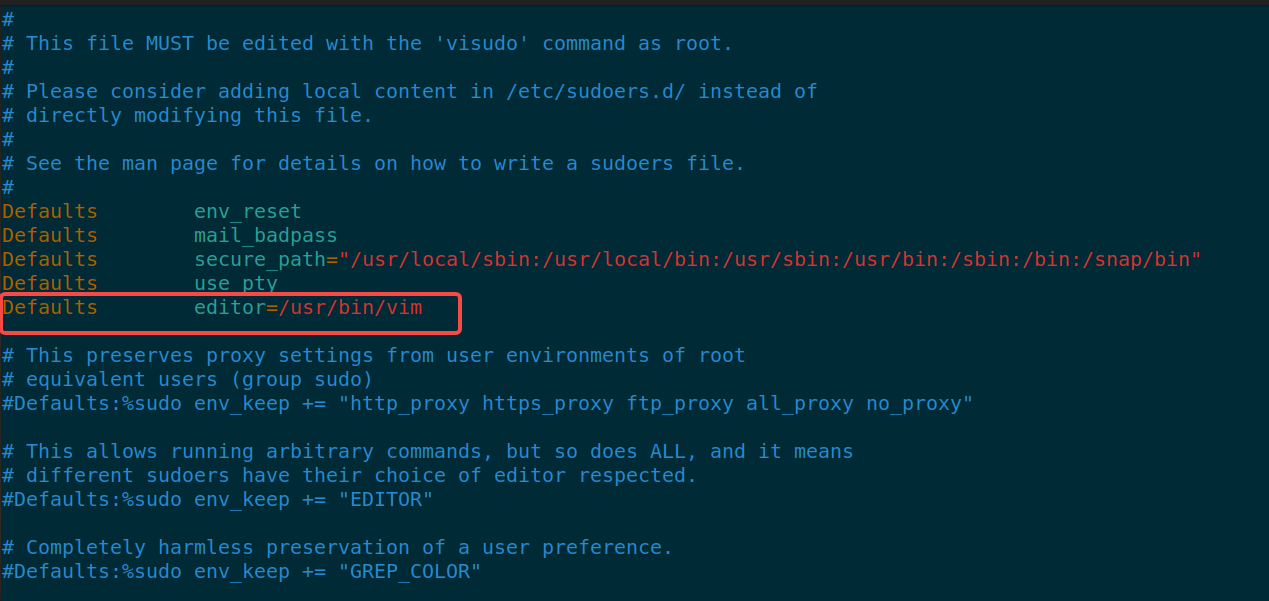
或则直接在/etc/profile里面添加export EDITOR=/usr/bin/vim这行,
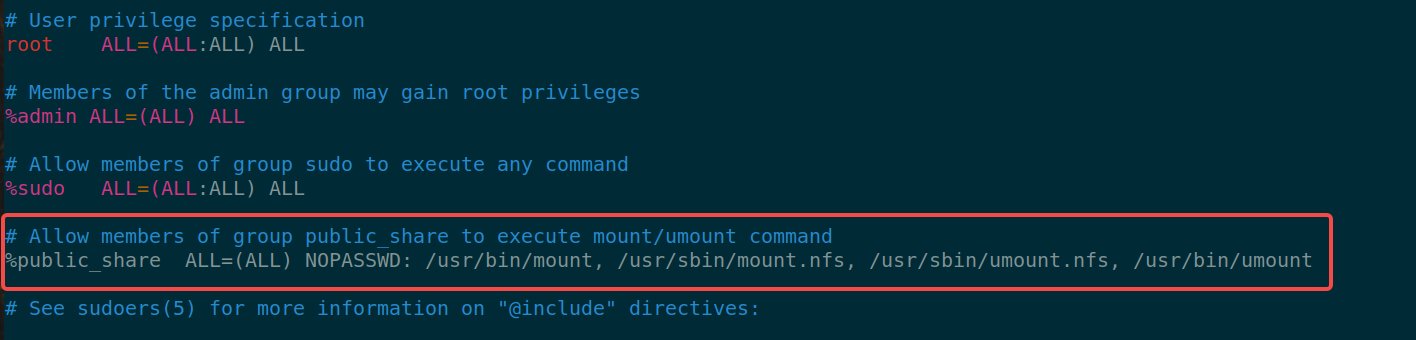
在/etc/sudoers文件里面添加如下两行:
# Allow members of group public_share to execute mount/umount command
%public_share ALL=(ALL) NOPASSWD: /usr/bin/mount, /usr/sbin/mount.nfs, /usr/sbin/umount.nfs, /usr/bin/umount把普通用户添加到public_share组里面,这样就可以执行mount的操作了, 这个组只授权mount命令的执行权限,因此不会出现权限过大的问题
¶ 多用户公共共享目录
多用户公共目录方案,可以同时支持 Samba、NFS、Apache 三种访问方式,任何人都能读写 / 下载,且权限不会乱。
sudo apt-get install -y apache2 nfs-kernel-server samba samba-common-bin¶ 基础配置
1. 创建目录
sudo mkdir -p /srv/public_share2. 创建公共用户组
777 权限虽然简单,但文件属主会很乱,推荐用统一用户组管理
sudo groupadd public_share
# 把需要访问的用户加入组(比如charleye)
sudo usermod -aG public_share charleye
sudo usermod -aG public_share root3. 设置目录权限
sudo chown root:public_share /srv/public_share
sudo chmod 775 /srv/public_share

# 设置默认文件权限:新建文件664,目录775
sudo setfacl -d -m g:public_share:rwx /srv/public_share
sudo setfacl -d -m o:r-x /srv/public_share¶ 配置 NFS 访问(Linux 客户端)
1. 编辑 exports 文件
sudo vim /etc/exports添加:
/srv/public_share *(rw,sync,no_subtree_check,no_root_squash,insecure)
rw:读写no_root_squash:客户端 root 能正常读写insecure:允许非特权端口访问(避免 502/permission denied)
2. 生效并重启服务
sudo exportfs -ra
sudo systemctl restart nfs-kernel-server
sudo systemctl enable nfs-kernel-server3. 客户端测试(Linux)
sudo mkdir -p /mnt/public
sudo mount -t nfs ipaddr:/srv/public_share /mnt/public¶ 配置 Samba 访问(Windows/Linux 都能用)
1. 编辑 smb.conf文件
sudo vim /etc/samba/smb.conf添加
[public_share]
    comment = Public Installer Share
    path = /srv/public_share
    browsable = yes
    writable = yes
    create mask = 0664
    directory mask = 0775
force group = public_share这样所有用户写入的文件都属于 public_share 组,大家都能读写。
2. 重启服务
sudo systemctl restart smbd nmbd
sudo systemctl enable smbd nmbd3. 测试(Windows)
文件资源管理器输入:
\\ipaddr\public_share直接就能读写文件。
¶ 配置 Apache 访问
- 编辑配置文件
sudo vim /etc/apache2/sites-available/000-default.conf把里面的内容,完整替换成下面这段(直接复制):
<VirtualHost *:80>
    ServerAdmin webmaster@localhost
    DocumentRoot /srv/public_share

    <Directory /srv/public_share>
        Options Indexes FollowSymLinks MultiViews
        AllowOverride None
        Require all granted
    </Directory>

    ErrorLog ${APACHE_LOG_DIR}/error.log
    CustomLog ${APACHE_LOG_DIR}/access.log combined
</VirtualHost>
Options Indexes就是让浏览器列出目录里的文件,方便别人直接下载安装包。
2. 重启 Apache 生效
sudo systemctl restart apache23. 配置权限
sudo usermod -aG public_share www-data4. 浏览器访问测试
http://ipaddr注意:ipaddr替换成你的实际IP地址