¶ Xwiki部署
docker compose.yaml
services:
  xwiki:
    image: xwiki:${XWIKI_VERSION}-mysql-tomcat
    container_name: xwiki
    hostname: xwiki
    depends_on:
      - xwikidb
    ports:
      - 8060:8080
    environment:
      - XWIKI_VERSION=${XWIKI_VERSION}
      - DB_USER=${DB_USER}
      - DB_PASSWORD=${DB_PASSWORD}
      - DB_DATABASE=${DB_DATABASE}
      - DB_HOST=xwiki-mysql-db
    volumes:
      - xwiki_vol:/usr/local/xwiki
    networks:
      - default
  xwikidb:
    image: mysql:9
    container_name: xwiki-mysql-db
    hostname: mysql_xwiki
    volumes:
      - mysql_vol:/var/lib/mysql
      - $PWD/init.sql:/docker-entrypoint-initdb.d/init.sql
    environment:
      - MYSQL_ROOT_PASSWORD=${MYSQL_ROOT_PASSWORD}
      - MYSQL_USER=${DB_USER}
      - MYSQL_PASSWORD=${DB_PASSWORD}
      - MYSQL_DATABASE=${DB_DATABASE}
    command:
      - --character-set-server=utf8mb4
      - --collation-server=utf8mb4_bin
      - --explicit-defaults-for-timestamp=1
    networks:
      - default
networks:
  default:
    name: caddy_default
    external: true
volumes:
  mysql_vol:
    external: true
    name: xwiki_db
  xwiki_vol:
    external: true
name: xwiki_data.env
XWIKI_VERSION=17.10.0
DB_USER=xwiki
DB_PASSWORD=xwiki
DB_DATABASE=xwiki
MYSQL_ROOT_PASSWORD=xwiki从https://github.com/xwiki/xwiki-docker下载特定版本的init.sql,放到/opt/stack/xwiki/目录下,并给可执行权限
配置步骤:
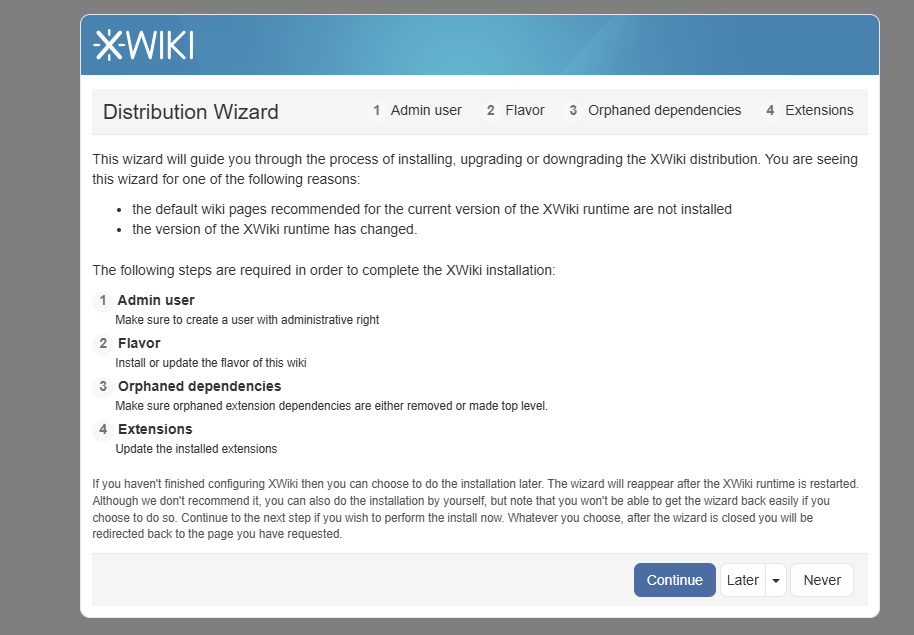
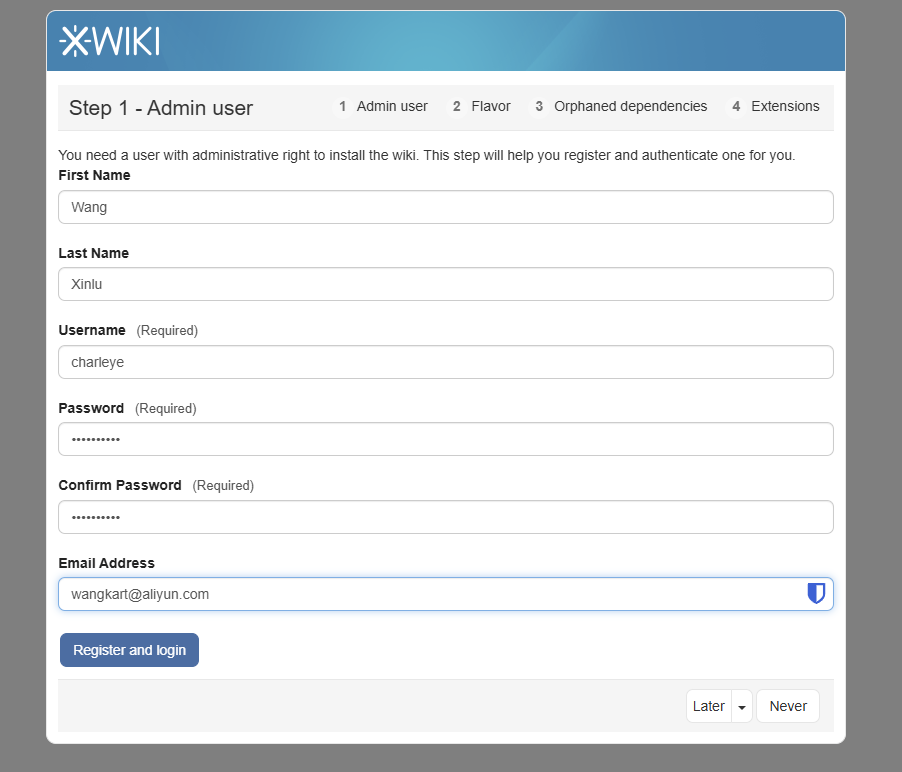
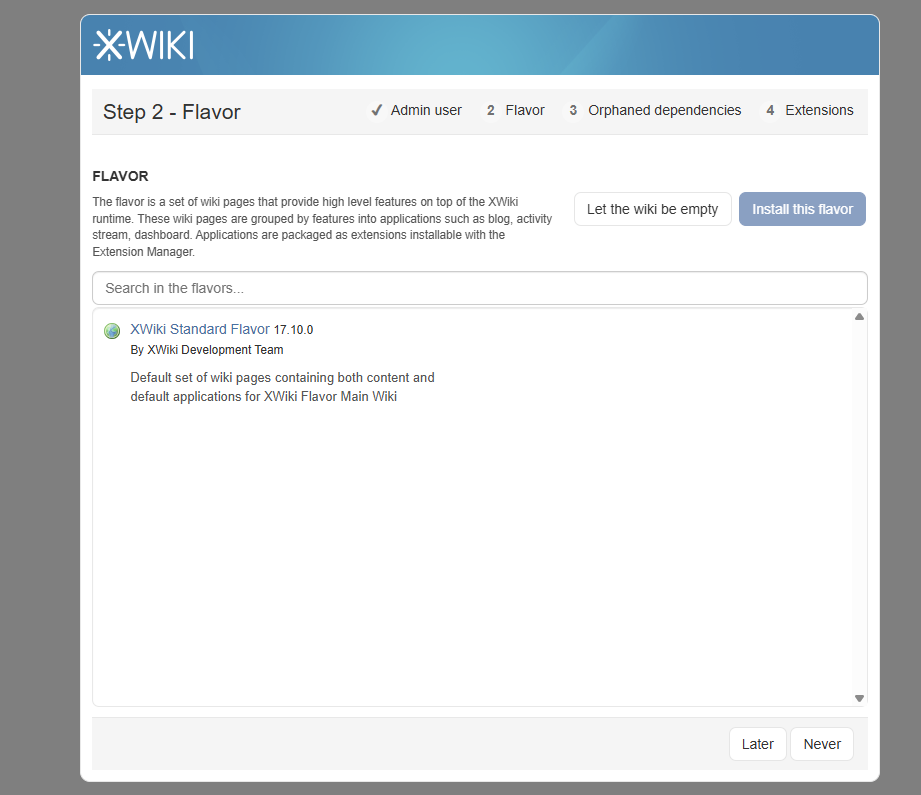
如果这里不选择 XWiki Standard Flavor扩展安装的话,后面需要自己手动逐个配置扩展插件,但是选择安装的话,这个步骤非常慢,大概要花费2小时左右,还不能给docker添加proxy,一添加就会安装一半失败。
下图就是没有选择默认安装flavor扩展,输出的配置结果
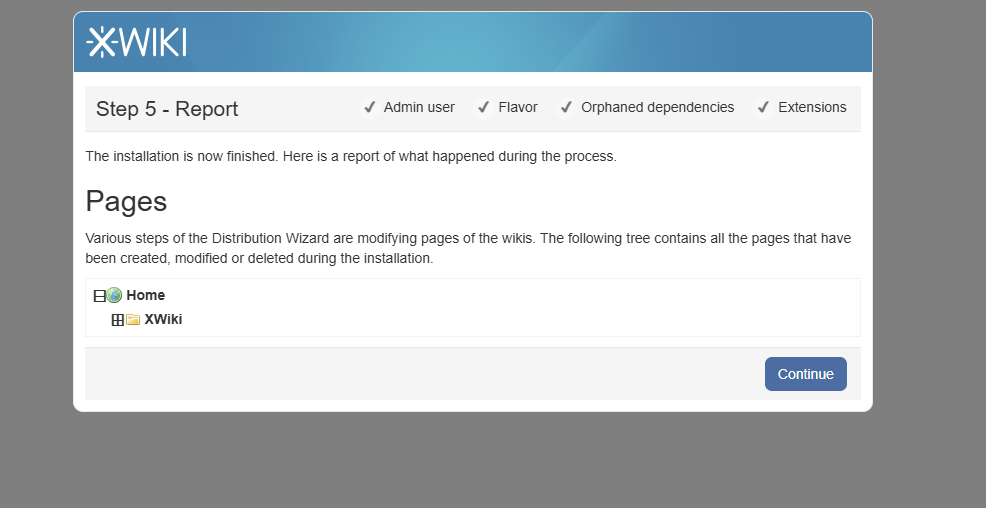
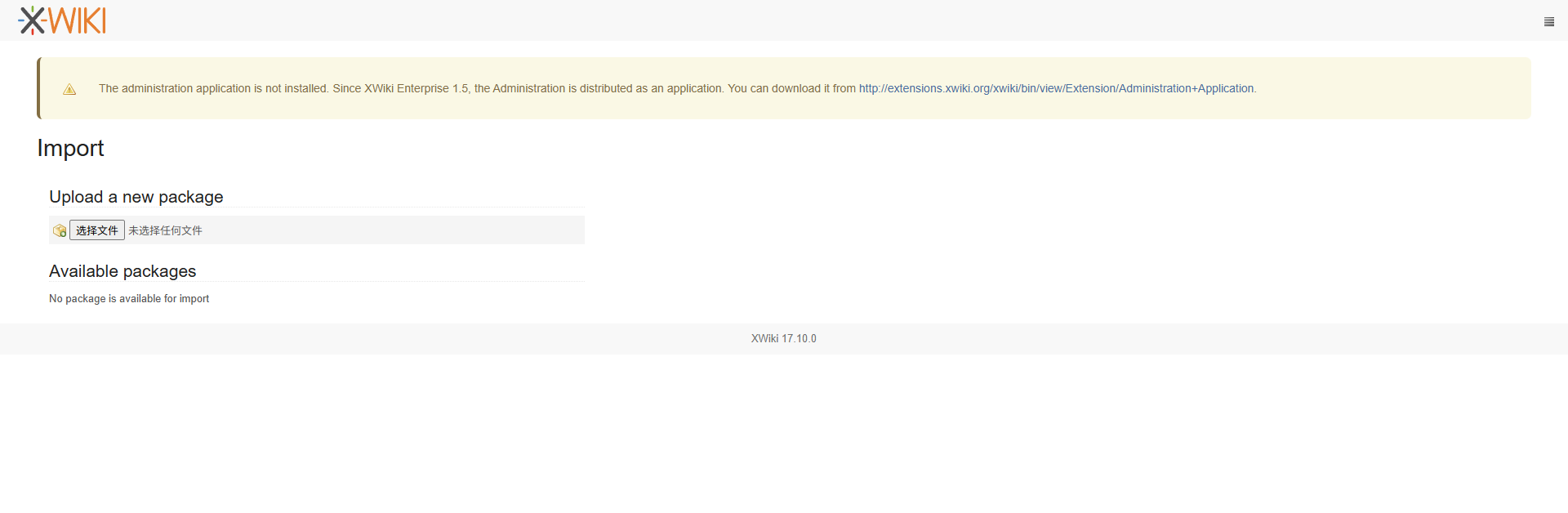
从https://extensions.xwiki.org/xwiki/bin/view/Main/下载扩展插件,然后通过上面的页面进行上传,并部署插件。
整体测试对比:
1. Xwiki比较费CPU+内存资源, 自己定制化的话,Xwiki插件机制太复杂,每个功能都是通过插件提供实现,不易用、不便维护和个性化配置
2. 易用性还不如wikijs,不推荐使用